文章分页功能可以快速定位到想看的内容哦~
如何用苹果手机快速连接大众车机


摘要:苹果手机连接大众车机主要有有线和无线两种方式。有线连接时要保证 iPhone 运行 iOS 7.1 及以上版本用原装 Lightning 数据线将手机与车载系统 USB 接口相连开启 Siri 功能若车机未自动跳转 CarPlay
如何用苹果手机连接大众车机
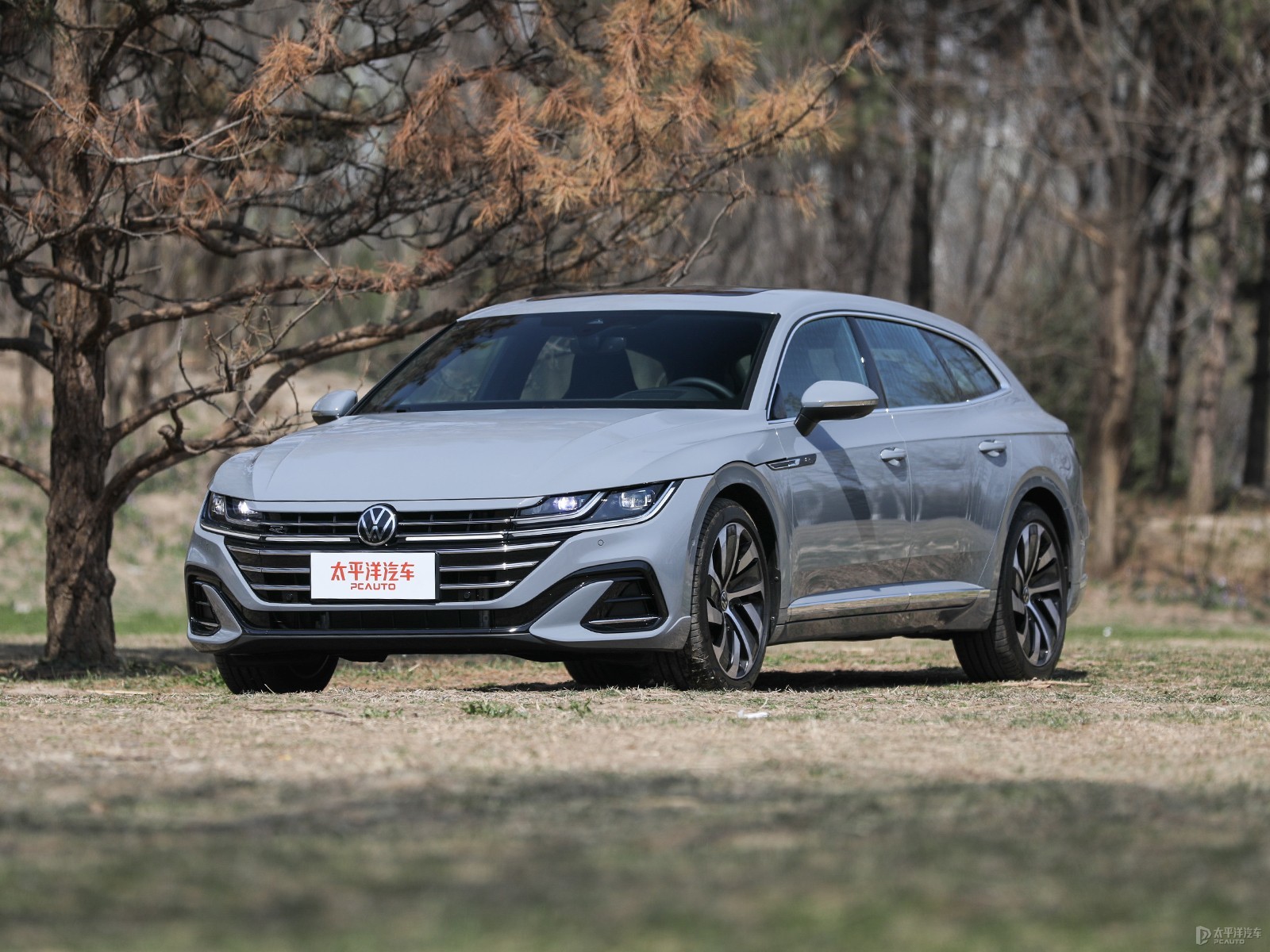
苹果手机连接大众车机主要有有线和无线两种方式。有线连接时要保证 iPhone 运行 iOS 7.1 及以上版本用原装 Lightning 数据线将手机与车载系统 USB 接口相连开启 Siri 功能若车机未自动跳转 CarPlay 界面可手动操作。无线连接则要求大众车型支持iPhone 为 iOS 12 及以上版本手机和车连到同一 WiFi 网络在车机和手机上进行相应操作完成配对 。
先来说说有线连接的具体操作。首先要准备好原装的Lightning数据线这至关重要非原装数据线可能会导致连接不稳定或无法连接。将数据线一端插入大众汽车车机的USB端口这个端口一般在车内中控台附近位置醒目方便寻找。另一端连接到iPhone 。
需要注意的是要将iOS系统升级至9.0及以上版本。连接成功后车机会自动启动Carplay系统此时按提示打开手机中的Siri。若车机主界面未立刻显示启动的Carplay不要着急可在手机上点击Carplay图标手动启动 。如此就能通过车机屏幕使用手机的部分功能如导航、音乐播放等让驾驶操作更加便捷 。
再讲讲无线连接的步骤。先确认车辆支持无线CarPlay功能可查看车辆用户手册或咨询经销商。确保手机和车连到同一WiFi网络之后打开中控屏依次选择“设置”“通用”“CarPlay”。iPhone收到连接请求后点击“允许”并通过触控ID或FaceID登录即可完成连接。整个过程简洁流畅摆脱了数据线的束缚为使用带来更多便利。
无论是有线还是无线连接方式都为苹果手机与大众车机的交互提供了良好的解决方案。它们让驾驶过程中的操作更加智能、便捷使我们能更好地享受车载科技带来的便利体验在行车途中更轻松地使用手机功能为安全驾驶助力 。
红旗h5车机苹果手机怎么连
如果您是苹果手机用户想连接红旗 H5 的车机以下是具体方法
对于 22 款红旗 H5
1. 准备 Windows 系统笔记本电脑、USB 公对公数据线。
2. 车机依次打开常用设置→系统→系统信息在右边“软件版本信息”连续点击 5 下显示输入密码请输入hongqih5确定进入工程模式。
3. 进入工程模式后选择右边的“切换 DEVICE”。
4. 用 USB 公对公数据线连接电脑和车机车机端插储物箱里左边的 USB 口。
5. 电脑打开“360 手机助手”提示安装 360 助手 App 即点确定。
6. 等待 360 手机助手提示连接成功后打开“已装应用”选择“已装应用”“安装本地应用”选择安装必装 Xiaobaidian.apk苹果手机安装 Autoplay_.apk。
7. 装好软件后在车机屏幕的提示点“立即查看”一定先打开“小白点”。设置小白点空的地方直接添加 AutoPlay 如果添加不了即添加应用程序。
8. 卸载“360 手机助手”避免占用资源造成运行卡顿。
9. 点“主屏幕”返回打开“系统信息”界面选择“切换 HOST”。
10. 插入 CarPlay 盒子一定插储物箱左边 USB 口。
11. 打开小白点用 CarPlay 即打开 AutoPlay 。
12. 打开 AutoPlay等显示蓝牙名称后打开手机设置蓝牙界面搜索对应的名称配对即可。
对于 23 款红旗 H5虽然找到了 adb 开关但目前还在攻克一些难点比如安装软件权限被禁等问题。所以还需要等待进一步的解决方案和安装步骤公布。
连接时要注意以下几点
1. 确保红旗 H5 的系统和 iPhone 系统都是最新版本。
2. 使用原装 USB 数据线进行连接。
3. 按照提示在 iPhone 上确认授权允许 CarPlay 连接。
附近经销商

网友还关注


