文章分页功能可以快速定位到想看的内容哦~
元PLUS行车记录仪如何设置循环录像自动覆盖功能


摘要:要设置元PLUS行车记录仪的循环录像自动覆盖先进入记录仪设置菜单找到“循环录像”相关选项并启用同时确保有足够存储空间。设置循环录像首先要进入记录仪设置菜单这是关键的第一步不同品牌进入方式可能有差异元PLUS通常可通过点击触摸屏
元PLUS行车记录仪如何设置循环录像自动覆盖

要设置元PLUS行车记录仪的循环录像自动覆盖先进入记录仪设置菜单找到“循环录像”相关选项并启用同时确保有足够存储空间。设置循环录像首先要进入记录仪设置菜单这是关键的第一步不同品牌进入方式可能有差异元PLUS通常可通过点击触摸屏访问。接着找到相关选项并启用还要保证记录仪有充足存储空间不足时要添加存储卡等。如此就能实现循环录像自动覆盖 。
进入记录仪设置菜单后需仔细查找“循环录像”相关选项。这些选项的标记可能不尽相同常见的有“循环录制”“循环覆盖”等字样。一旦找到只需点击或滑动开关将其启用即可。这一步操作如同为行车记录仪开启了一个智能的视频管理模式让它能够在存储空间有限的情况下自动处理录像文件。
确保记录仪有足够存储空间同样重要。你可以通过设置菜单检查当前的存储状况。若发现存储空间不足此时就需要添加存储卡或扩展空间。因为只有足够的“容身之所”循环录像自动覆盖功能才能顺畅运行不至于因空间不够而出现录制中断或无法覆盖旧视频的情况。
在播放影像时若发现播放的是过时录像而非最近的很可能是循环录像功能未正确执行。遇到这种情况也不必慌张可尝试重启记录仪这就像给设备进行一次“小重启”让它重新梳理工作流程或者重新设置循环录像选项再次确认各项参数是否准确无误。
总之设置元PLUS行车记录仪的循环录像自动覆盖关键在于正确进入设置菜单开启相关选项并保障充足的存储空间。同时面对可能出现的问题掌握有效的解决方法。如此就能让行车记录仪更好地为你的出行保驾护航忠实记录旅途中的每一段影像 。
行车记录仪怎么设置循环录像
点击行车记录仪菜单,打开设置选项,选择循环设置,然后选择循环时间。时间设置不能太长或太短。建议设置为3分钟或5分钟。

行车记录仪循环设置

行车记录仪的视频数据存储在插入式存储卡中,通常有8G、16G、32G三种容量。用户可以设置循环录像,将录像时间设置为每1、3、5分钟。当内存卡容量快满时,录像机会自动删除时间最高的时段来存储新录制的视频,避免出现存储不足的现象。注意:循环记录功能有“关闭”选项。千万不要关机,否则会造成存储不足,影响记录仪的正常使用。
行车记录仪的时间设置
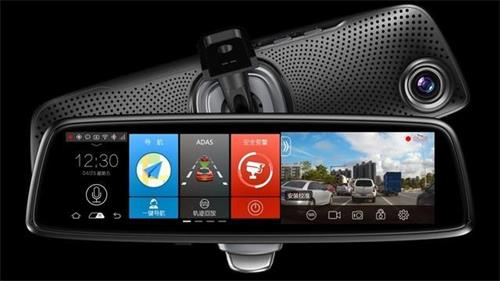
行车记录仪在使用过程中,可能会发现时间缺失或不准确,而行车记录仪在事故发生时提供有力证据,往往要求证据准确。如果有偏差,就会失去一些真实性。所以行车记录仪的时间精度很重要。一旦出现偏差,需要及时调整。只需点击行车记录仪的菜单,找到设置选项,选择日期时间设置,将时间调整到当前准确时间即可。
附近经销商

网友还关注


