 难过的明天
难过的明天
奔驰glc行车记录仪怎么调出来?
刚提奔驰GLC那阵,我对着中控屏研究了好几天,才摸清楚行车记录仪的调取方法😅。其实操作不算复杂,就是得找对入口,今天把我踩过的坑和总结的步骤分享给大家,新手车主也能快速上手哦~
一、通过中控显示屏调取(原厂记录仪适用)
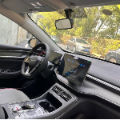
1️⃣ 启动车辆后,点击中控屏幕左侧的“主页”按钮,进入主菜单界面📱。
2️⃣ 在主菜单中找到“车辆”选项并点击,进入车辆设置页面。
3️⃣ 选择“行车记录仪”功能,系统会自动显示最近录制的视频缩略图。
4️⃣ 点击需要查看的视频片段,即可全屏播放,还能通过屏幕下方的控制键进行暂停、快进或下载操作💾。
⚠️ 注意:如果车辆未配备原厂记录仪,此路径可能无法找到对应选项,需确认车辆配置。
二、通过手机APP调取(第三方记录仪通用)
如果你的GLC安装了第三方行车记录仪(如隐藏式或后视镜式),通常可通过以下步骤操作:
1️⃣ 打开手机蓝牙和Wi-Fi,连接记录仪的专属热点(热点名称和密码通常贴在记录仪机身或说明书上)📶。
2️⃣ 下载并打开记录仪对应的APP(如“360行车助手”“盯盯拍”等),注册登录后即可查看实时画面和历史录像。
3️⃣ 选择需要导出的视频,点击“下载”即可保存到手机相册,方便后续查看或分享。
💡 提示:部分APP支持远程查看功能,但需确保记录仪已连接车载Wi-Fi或手机热点。
三、通过存储卡直接读取(通用方法)
如果中控或APP操作不便,还可以直接读取记录仪的存储卡:
1️⃣ 关闭车辆电源,找到记录仪的存储卡插槽(通常位于记录仪机身侧面或后视镜后方),轻轻按下存储卡即可弹出💿。
2️⃣ 使用读卡器将存储卡连接到电脑或手机,打开存储文件夹,找到以日期命名的视频文件。
3️⃣ 选择需要查看的文件,用播放器打开即可。
⚠️ 注意:插拔存储卡时需断电操作,避免损坏数据;建议定期格式化存储卡,避免存储空间不足影响录制。
四、常见问题及解决方法
• 无法找到记录仪入口:可能是记录仪未通电或未正确连接,检查电源线是否插紧,保险丝是否正常。
• 视频无法播放:可能是视频文件损坏或播放器不兼容,建议使用原厂推荐的播放器或转换格式后尝试。
• 远程查看失败:确认手机与记录仪在同一Wi-Fi环境下,或检查记录仪的网络连接状态。
五、使用注意事项
1️⃣ 行车记录仪的录制时间通常受存储卡容量限制,建议选择32G或64G的高速存储卡(Class 10及以上),以保证录制流畅。
2️⃣ 定期检查记录仪的工作状态,确保镜头清洁,避免因灰尘或污渍影响画面清晰度。
3️⃣ 根据相关法规,行车记录仪的视频资料通常可保存7-15天(具体时长取决于存储卡容量和录制分辨率),如需长期保存重要视频,建议及时导出备份。
总结下来,奔驰GLC调取行车记录仪的方法主要有三种:中控屏、手机APP和存储卡读取。原厂记录仪优先用中控操作,第三方设备则更适合手机APP,存储卡读取则是通用的“保底”方法。大家可以根据自己的设备类型和使用习惯选择最便捷的方式,遇到问题时先检查连接状态和设备设置,一般都能顺利解决~希望这篇分享能帮到各位GLC车主,行车安全最重要,记得定期检查记录仪哦🚗💨